Показаны сообщения с ярлыком TКИТ-14. Показать все сообщения

воскресенье, 3 мая 2015 г.

Что такое ЕСС-память?


ECC (Error Correct Code — выявление и исправление ошибок) служит для исправления случайных ошибок памяти, вызываемых различными внешними факторами, и представляет собой усовершенствованный вариант системы «контроля четности».

Физически ECC реализуется в виде дополнительной 8-разрядной микросхемы памяти, установленной рядом с основными.

Таким образом, модули с ECC являются 72- разрядным (в отличие от стандартных 64-разрядых модулей).

Некоторые типы памяти (Registered, Full Buffered) выпускаются только в ECC варианте.


среда, 29 апреля 2015 г.

Что такое РСI?


PCI (Peripheral component interconnect, дословно — взаимосвязь периферийных компонентов) — шина ввода-вывода для подключения периферийных устройств к материнской плате компьютера


File:AGP and PCI slots at ECS P4VMM2 motherboard.JPG
Стандарт на шину PCI определяет:
  • физические параметры (например, разъёмы и разводку сигнальных линий);
  • электрические параметры (например, напряжения);
  • логическую модель (например, типы циклов шины, адресацию на шине).
Развитием стандарта PCI занимается организация PCI Special Interest Group.


Архитектура
Первоначально 32 проводника адрес/данные на частоте 33 МГц. Позже появились версии с 64 проводниками (используется дополнительная колодка разъема) и частотой 66 МГц.
Шина децентрализована, нет главного устройства, любое устройство может стать инициатором транзакции. Для выбора инициатора используется арбитраж с отдельно стоящей логикой арбитра. Арбитраж «скрытый», не отбирает времени — выбор нового инициатора происходит во время транзакции, исполняемой предыдущим инициатором.
Транзакция состоит из 1 или 2 циклов адреса (2 цикла адреса используются для передачи 64-битных адресов, поддерживаются не всеми устройствами, дают поддержку DMA на памяти более 4 Гб) и одного или многих циклов данных. Транзакция со многими циклами данных называется «пакетной» (burst), понимается как чтение/запись подряд идущих адресов и даёт более высокую скорость — один цикл адреса на несколько, а не на каждый цикл данных, и отсутствие простоев (на «успокоение» проводников) между транзакциями.
Специальные типы транзакций используются для обращений к конфигурационному пространству устройства.
«Пакетная» транзакция может быть временно приостановлена обоими устройствами из-за отсутствия данных в буфере или его переполнения.
Поддерживаются «расщеплённые» транзакции, когда целевое устройство отвечает состоянием «в процессе» и инициатор должен освободить шину для других устройств, захватить её снова через арбитраж и повторить транзакцию. Это делается, пока целевое устройство не ответит «сделано». Используется для сопряжения шин с разными скоростями (сама PCI и frontside процессора) и для предотвращения тупиковых ситуаций в сценарии с многими межшинными мостами.
Богатая поддержка межшинных мостов. Богатая поддержка режимов кэширования, таких как:
  • posted write — данные записи немедленно принимаются мостом, и мост сразу отвечает «сделано», уже после этого пытаясь провести операцию записи на ведомой шине.
  • write combining — несколько запросов на posted write, идущих подряд по адресам, соединяются в мосте в одну «взрывную» транзакцию на ведомой шине.
  • Разъём 64-разрядной PCI в Power Macintosh G4
  • prefetching — используется при транзакциях чтения, означает выборку сразу большого диапазона адресов одной «взрывной» транзакцией в кеш моста, дальнейшие обращения исполняются самим мостом без операций на ведомой шине.
Прерывания поддерживаются либо как Message Signaled Interrupts (новое), либо классическим способом с использованием проводников INTA-D#. Проводники прерываний работают независимо от всей остальной шины, возможно разделение одного проводника многими устройствами.

Конфигурирование

PCI-устройства с точки зрения пользователя самонастраиваемы (Plug and Play). После старта компьютера системное программное обеспечение обследует конфигурационное пространство PCI каждого устройства, подключённого к шине, и распределяет ресурсы.
Каждое устройство может затребовать до шести диапазонов в адресном пространстве памяти PCI или в адресном пространстве ввода-вывода PCI.
Кроме того, устройства могут иметь ПЗУ, содержащее исполняемый код для процессоров x86 или PA-RISC, Open Firmware (системное ПО компьютеров на базе SPARC и PowerPC) или драйвер EFI.
Настройка прерываний осуществляется также системным программным обеспечением (в отличие от шины ISA, где настройка прерываний осуществлялась переключателями на карте). Запрос на прерывание на шине PCI передаётся с помощью изменения уровня сигнала на одной из линий IRQ, поэтому имеется возможность работы нескольких устройств с одной линией запроса прерывания; обычно системное ПО пытается выделить каждому устройству отдельное прерывание для увеличения производительности.


 Спецификация

  • частота шины — 33,33 или 66,66 МГц, передача синхронная;
  • разрядность шины — 32 или 64 бита, шина мультиплексированная (адрес и данные передаются по одним и тем же линиям);
  • пиковая пропускная способность для 32-разрядного варианта, работающего на частоте 33,33 МГц — 133 Мбайт/с;
  • адресное пространство памяти — 32 бита (4 байта);
  • адресное пространство портов ввода-вывода — 32 бита (4 байта);
  • конфигурационное адресное пространство (для одной функции) 256 байт;
  • напряжение 3,3 или 5 В.

 Хороший обзор, рекомендую посмотреть

среда, 1 апреля 2015 г.

Что делать если компьютер медленно работает? Практический совет и инструкция для пользователей

Как ускорить работу компьютера?

Пользователи, у которых слабый процессор и небольшой обьем ОЗУ часто сталкиваются с такой проблемой как зависание компьютера, так же как и я когда-то. Не стоит падать духом, я помогу вам разобраться в этой проблеме.Сегодня мы с вами ускорим работу и производительность компьютера с помощью нескольких простых советов.Всю работу я буду показывать на примере Windows 7, так как сам на нём работаю, хотя и в Windows Vista/ Windows XP практически та же самая процедура.

1) Самый действенный и самый простой способ ускорить работу компьютера - это вручную очистить жесткий диск от ненужных файлов, удалите все неиспользуемые файлы или если вам их жалко, то переместите на любой другой внешний накопитель. Чем больше у вас свободного места на жестком диске, тем быстрее и мобильнее ваш компьютер.Вы помните свой компьютер после первой или очередной переустановки операционной системы Windows, компьютер можно сказать летал, на все ваши операции реагировал моментально, всё это происходило из-за того,что компьютер ничем не был перегружен, жесткий диск был практически пустой за исключением самих файлов операционной системы Windows, а со временем по мере заполняемости диска, компьютер всё сильнее нагружался и начинал конкретно тормозить.

В идеале все файлы надо хранить на внешнем жёстком диске, очень удобно, вся необходимая информация всегда с вами, где бы вы не находились и главное доступно, сейчас полно внешних жёстких дисков с большими емкостями начиная от 320 гб и заканчивая 2 тб.

2) Ускорить работу компьютера можно также отключив визуальные эффекты.Для этого аходим в "Мой компьютер" или добиваемся того же самого сочетанием клавиш WIN+E,в верхней части окошка выбираем "Свойства системы",
Мой компьютер
затем в новом окошке в левой части находим "Дополнительные Параметры системы", где выделено синим цветом и показано рукой, нажимаем на неё
Дополнительные Параметры системы
выскочит окно, где выбираем вкладку "Дополнительно" ,пункт-"Быстродействие", нажимаем рядом расположенную с ней кнопку-"Параметры",
Свойства системы
откроется вкладка-"Визуальные эффекты"
вы можете поставить галочку напротив - "Обеспечить наилучшее быстродействие", название которое само говорит за себя, то есть будет установлен самый простой стиль оформления, но возможно вам он не очень понравится, так как все эффекты будут выключены, в таком случае вы можете выбрать-"Особые эффекты", то есть на своё усмотрение выбирать нужные вам эффекты, в общем поэкспериментируйте, найдите свой упрощённый стиль

3) Дефрагментация жёсткого диска.Как проводить дефрагментацию можно узнать здесь

4) Автозагрузка. Сочетанием клавиш WIN+R вызовите диалоговое окно или через меню Пуск/Выполнить
и введите в поле слово - msconfig, нажмите Ок, выберите вкладку "Автозагрузка",
некоторые программы по умолчанию помещаются в автозагрузку и запускаются каждый раз вместе с WIndows без вашего разрешения, к таким программам относятся все антивирусы, аська, mail агент и т.д. и на всё это требуется время, а ждать никто не любит, хочется чтобы всё было быстро, итак уберите галочки с тех программ, которые вы устанавливали сами, поясню на примере допустим у меня стоит галочка на ICQ и она будет запускаться каждый раз при очередном запуске Windows,но она мне не нужна каждый раз, зачем лишний раз нагружать компьютер лишними задачами, я могу легко запустить её как с рабочего стола, так и с меню в любое время когда мне захочется с ним поработать. К тому же подобного рода программ у вас будет целый список, если вы их все отключите, ваша операционная система Windows будет загружаться очень быстро, это даже на глаз можно заметить.

4) Папки с файлами. Старайтесь не хранить на рабочем столе папки с файлами, так как они тоже нагружают компьютер, лучше храните их в своих локальных дисках, в идеале рабочий стол должен быть только для ярлыков программ или самих исполняемых программ маленького размера.

5) Увеличение числа процессоров также ускорит работу компьютера (этот способ применим только для многоядерных процессоров,начиная от 2-ядерных). Сочетанием клавиш WIN+R вызовите диалоговое окно или через меню Пуск/Выполнить,
и введите в поле слово – msconfig, нажмите Ок, выскочит окошко "Конфигурация системы", выберите вкладку-"Загрузка" и нажмите на кнопку - "Дополнительные параметры", откроется новое окошко, ставите там галочку на "Число процессоров"
и выбираете максимальное из них, выбрали - нажмите ОК.

6) Увеличение виртуальной памяти. Виртуальную память-это оперативная память с файлом подкачки.
Заходим в Мой компьютер или добиваемся того же самого сочетанием клавиш WIN+E,в верхней части выбираем "Свойства системы",
затем в левой части находим "Дополнительные параметры системы", где выделено синим цветом и показано рукой,
после нажатия выскочит окошко, где выбираем вкладку "Дополнительно", пункт "Быстродействие", нажимаем рядом расположенную с ней кнопку "Параметры", откроется новое окно, выбираем там вкладку "Дополнительно", в нём пункт "Виртуальная память"
нажимаем на кнопку - "Изменить",откроется окно "Виртуальная память"
Windows обычно сам автоматически устанавливает размеры виртуальной памяти равной обьему вашему оперативной памяти. У вас будет установлено значение - "Размер по выбору системы", вам надо убрать галочку с "Автоматически выбирать обьем файла подкачки",затем выбрать диск и поставить галочку на "Особый размер", минимальное значение рекомендуют устанавливать так, чтобы оно было в 1.5 раза больше оперативной памяти, например если ваш обьем ОЗУ - 2 гб как у меня, то минимальное значение равно 3000 мб, а максимальное можно взять в 2 раза больше, в моём случае 4000 мб.Затем перещагрузите ваш компьютер.

Ждите скоро публикации видео в этом посте!!!!

Процессор


 Процессор

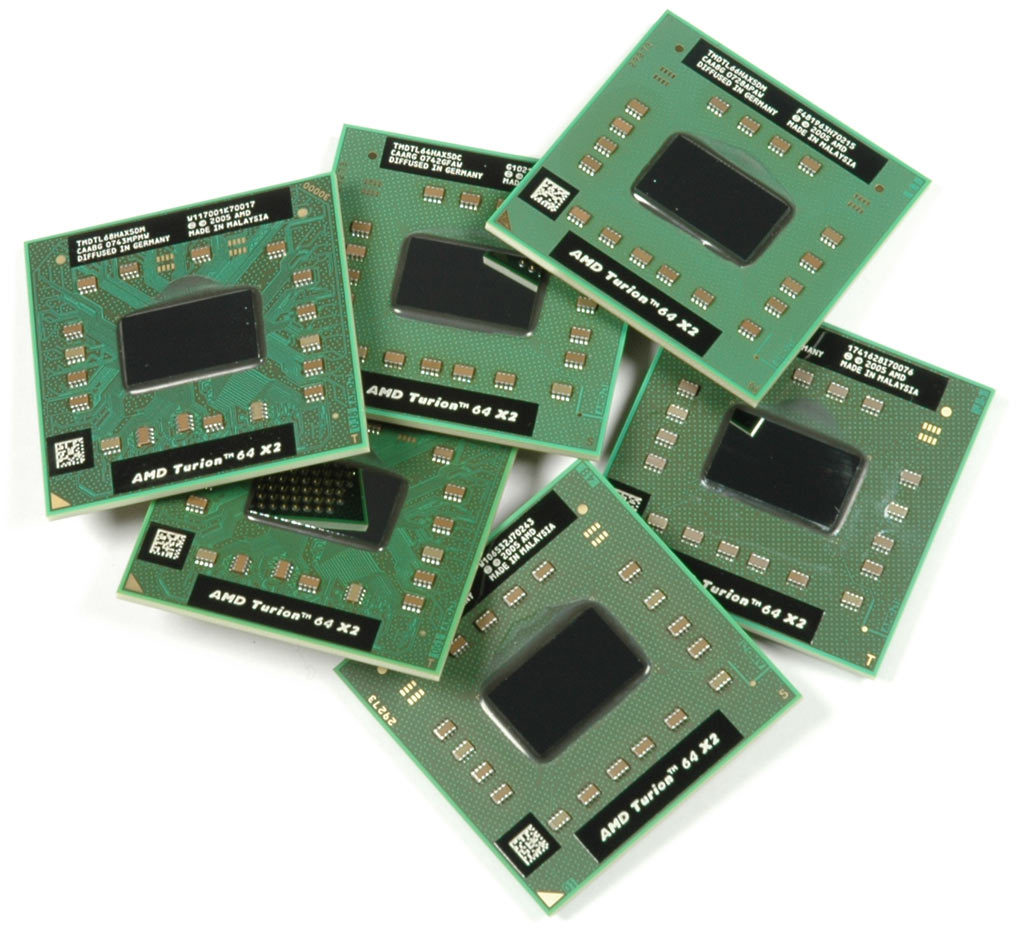
Центральный процессор (ЦП, CPU - англ. Central Processing Unit) - часть аппаратного обеспечения компьютера, отвечающая за выполнение арифметических операций, заданных программами, и координирующая работу всех устройств компьютера.
Процессор – сердце любого персонального компьютера. Именно он выполняет инструкции всего программного обеспечения, использующегося на компьютере, обрабатывает данные и производит вычислительные операции. Поэтому обычно выбор компьютерных комплектующих начинается именно с выбора процессора.
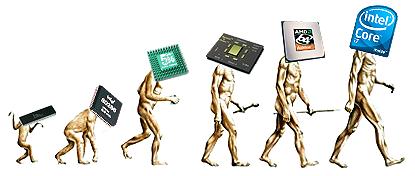
http://www.hwp.ru/Articles/Cpu_history/images/Fig1.jpg
Эволюция процессоров
В настоящее время микропроцессоры и процессоры вмещают в себе миллионы транзисторов и других элементов электронной логики и представляют сложнейшие высокотехнологичные электронные устройства. Персональный компьютер содержит в своем составе довольно много различных процессоров. Они входят в состав систем ввода/вывода контроллеров устройств. Каждое устройство, будь то видеокарта, системная шина или еще что-либо, обслужизается своим собственным процессором или процессорами. Однако архитектуру и конструктивное исполнение персонального компьютера определяет процессор или процессоры, контролирующие и обслуживающие системную шину и оперативную память, а также, что более важно, выполняющие объектный код программ. Такие процессоры принято называть центральными или главными процессорами (Central Point Unit — CPU). На основе архитектуры центральных процессоров строится архитектура материнских плат и проектируется архитектура и конструкция компьютера.

Основные характеристики центрального процессора

На что стоит обратить внимание при выборе

Основными считаются следующие характеристики:
—        тип архитектуры или серия (CISC, Intel х86, RISC);
—        система поддерживаемых команд (х86, IA-32, IA 64);
—        расширения системы команд (ММХ, SSE, SSE2, 3Dnow!);
—        конструктивное исполне?ше (Slot I, Slot 2, Socket 340, Socket 478, Slot A, Socket A);
—        тактовая частота (МГц, ГГц);
—        частота системной шины.

Компьютеры, содержащие процессоры, поддерживающие систему команд Intel x86 (фирм Intel, AMD, Cyrix, Transmeta), на которых может исполняться операционная система Microsoft Windows, называются Wmtel-компыотерами (от Windows и Intel).
Тип архитектуры, как правило, определяется фирмой-производителем оборудования. Все крупнейшие фирмы, производящие электронное оборудование для Wintel-совместимых компьютеров и выпускающие свои типы центральных процессоров, вносят изменения в базовую архитектуру процессоров серии Intel x86 или разрабатывают свою. С типом архитектуры тесно связан набор поддерживаемых команд или инструкций и их расширений. Эти два параметра, в основном, определяют качественный уровень возможностей персонального компьютера и в большой степени — уровень его производительное
Все современные процессоры имеют специальные системы команд, ^дополняющие набор инструкций Intel x86. Они рассчитаны на обработку графической и видеоинформации. Набор ММХ (MultiMedia extension) поддерживается всеми х86-совместимь:ми процессорами. SSE появился в процессорах Pentium !!!, a SSE2 — в процессорах Pentium 4. 3Dnow! — фирменная технология фирмы AMD, используется в ее процессорах.
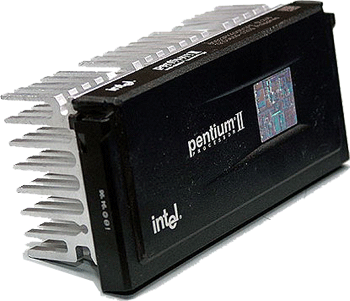
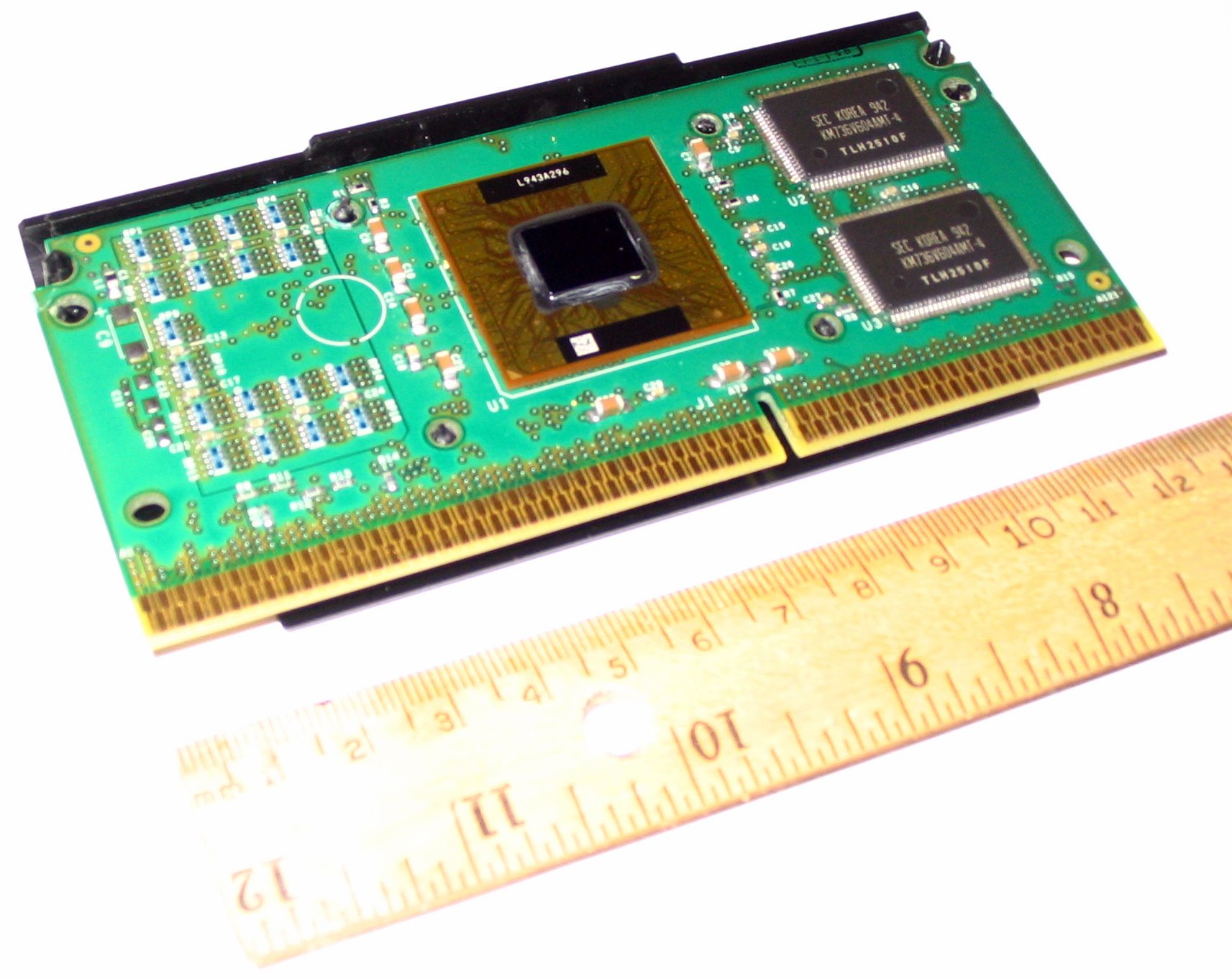
В настоящем время процессоры конструктивно изготовляют в виде квадратной микросхемы в корпусе PPGA (Plastic Pin Grid Array), со множеством ножек в нижней части (конструктив Socket). Для процессоров Pentium II был разработан Slot 1 — щелевой разъем с 242 контактами, впоследствии переименованный в SC242. В этот же слот устанавливались и некоторые процессоры Celeron и Pentium !!!. Для слота 1 (SC242) предназначены процессоры с разными названиями «упаковки»:
—        SECC — картридж процессоров Pentium II и Pentium Ш.
Представляет собой печатную плату с установленными ком
понентами. К микросхемам прилегает термопластина, распре
деляющая тепло, к которой снаружи крепится вентилятор (или
иное охлаждающее устройство). Спереди картридж закрыт
крышкой;
—        SECC 2 — картридж для тех же процессоров. От предыдущего отличается тем, что не имеет термопластины — вне
шние «холодильники» прижимаются прямо к корпусам мик
росхем, что снижает тепловое сопротивление и повышает эф
фективность охлаждения;
—        SEPP (Single Edge Processor Package)  - картридж
процессоров Celeron, не имеющий ни термопластины, ни
крышки. Внешний радиатор прижимается прямо к корпусу
процессора.

Системная шина — это «паутина», соединяющая между собой все устройства и отвечающая за передачу информации между ними. Расположена она на материнской плате и внешне не видна. Системная шина — это набор проводников (металлизированных дорожек на материнской плате), по которым передается информация в виде электрических сигналов.

Чем выше тактовая частота системной шины, тем быстрее будет осуществляться передача информации между устройствами и, как следствие, увеличится общая производительность компьютера, т. е. повысится скорость компьютера.
В персональных компьютерах используются системные шины стандартов ISA, EISA, VESA, VLB и PCI. ISA, EISA, VESA и VLB, которые в настоящее время являются устаревшими и не выпускаются на современных материнских платах. Сегодня самой распространенной является шина PCI.

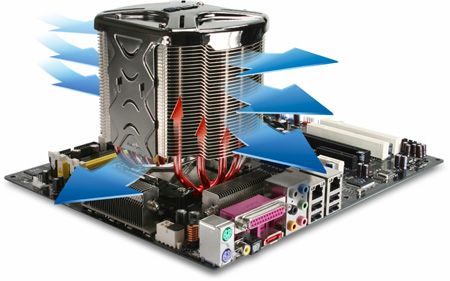
Кулеры для охлаждения процессора

Системы охлаждения (кулеры) бывают:
1. "Боксовые" (от производителя процессора). Поставляются с ним в "боксовом комплекте", т.е. в коробке.
2. От сторонних производителей (приобретаются отдельно).
Если вы не планируете производить разгон процессора и не обладаете достаточной суммой для приобретения хорошей системы охлаждения – можете поставить кулер, идущий в комплекте вместе с процессором. Если же вы хотите в будущем разгонять процессор, нужно обязательно позаботиться о его достаточном охлаждении. Поэтому вам необходимо будет приобрести отдельный *"оверклокерский" кулер. Также стоит отметить, что боксовые кулеры имеют несколько больший уровень шума, чем остальные, но в то же время они гораздо более просты в установке.